


Siti web per mobile: responsive design, usabilità e Google

In breve
Guida unica ai siti per dispositivi mobili: come Google tratta il mobile (mobile-first indexing), anatomia di un sito desktop e mobile, usabilità e navigazione, immagini responsive, contenuto per dispositivo, Core Web Vitals e come verificare il risultato.
Sommario
Articolo aggiornato
Ultima revisione il : i contenuti sono stati verificati e aggiornati.
Oggi la maggior parte di chi visita un sito arriva da uno smartphone, e Google stesso scansiona e valuta i siti a partire dalla loro versione mobile. Per questo un sito che si legge male sul telefono è un sito che perde visitatori, conversioni e, in prospettiva, posizioni. Questa guida mette in un unico articolo quello che ho scritto negli anni su siti mobile, responsive design e usabilità: come Google tratta il mobile, come si progetta un layout per lo schermo piccolo, come si migliora l’usabilità, come si mostra contenuto diverso a seconda del dispositivo e come si controlla il risultato. Le schermate più vecchie sono segnalate nelle didascalie: la grafica degli strumenti è cambiata, i concetti restano.
Perché il mobile conta
Nei siti che seguivo ho visto i primi accessi da dispositivi mobili nel 2010; tra il 2011 e il 2012 le visite da mobile hanno superato il 10% e a fine 2012 erano al 20%. Da quel momento ho iniziato a realizzare solo siti responsive: non avere una versione mobile significava perdere due visitatori su dieci. Nel 2015 le sessioni da smartphone su un sito molto visitato erano passate da un terzo a più della metà del totale.

Il 21 aprile 2015 Google applicò l’ottimizzazione per i dispositivi mobili come segnale di posizionamento per le ricerche da smartphone, in tutte le lingue. Fu ribattezzato «mobilegeddon». Tutti gli aggiornamenti dell’algoritmo sono nella guida agli algoritmi di Google. Su un campione di 2.500 siti italiani analizzati nella settimana precedente, solo il 40% risultava ottimizzato per la visualizzazione mobile.

Google e il mobile-first indexing
Con il mobile-first indexing Google usa la versione mobile dei contenuti di un sito, scansionata con Googlebot smartphone (vedi come Googlebot scansiona e indicizza un sito), per indicizzarlo e posizionarlo. Avere una versione mobile non è obbligatorio per comparire nei risultati, ma Google la raccomanda con forza. Un tempo Googlebot aveva una versione per desktop e una mobile con user-agent diverso (nel 2016 fu cambiato quello mobile); oggi l’indicizzazione parte dallo smartphone.
Le tre configurazioni possibili
- Responsive design: stesso URL e stesso HTML per tutti i dispositivi, con un layout che si adatta alla larghezza dello schermo tramite i CSS. È la soluzione consigliata da Google perché la più semplice da gestire, ed è quella che adotto da fine 2012.
- Dynamic serving: stesso URL, ma il server restituisce HTML diverso in base allo user-agent (con intestazione
Vary). - URL separati (sottodominio tipo
m.sitoweb.it): due siti, uno per desktop e uno per mobile, con redirect e canonical incrociati.
Cosa controllare perché il mobile non penalizzi
Le indicazioni di Google valgono soprattutto per dynamic serving e URL separati; con il responsive design contenuti e metadati sono già gli stessi.
- Stesso contenuto principale su mobile e desktop. Layout diversi sono ammessi (tab, accordion), ma se il mobile ha meno contenuti il traffico può calare.
- Stessi meta tag robots: niente
noindexonofollowsolo sulla versione mobile. - Stessi titoli, meta description e dati strutturati su entrambe le versioni.
- Immagini e video con URL stabili, stesso testo alternativo, formati supportati.
- Non nascondere il contenuto principale dietro un’interazione (scorrimento, clic, digitazione): Googlebot non la simula.
- Non bloccare con il robots.txt le risorse necessarie al rendering (CSS, script).
- Rispettare gli standard sugli annunci: banner in cima alla pagina che occupano troppo spazio peggiorano l’esperienza.
L’anatomia di un sito: desktop e mobile a confronto
Un layout si organizza in genere in cinque zone: header, menu di navigazione, contenuto, barra laterale (sidebar) e footer. Sul telefono la stessa struttura si riduce a una sola colonna: l’identità del sito in testata (non più del 5-10% della schermata), un menu che si apre solo su richiesta (con non più di sette voci), il contenuto, poi gli elementi secondari e il footer; la sidebar scende sotto il contenuto o sparisce. Ogni zona, con i tag HTML5 da usare e il confronto tra le due versioni, è spiegata in Anatomia di un sito web: differenze tra versione desktop e mobile.
Usabilità di un sito mobile
Per migliorare l’usabilità sul telefono bisogna partire da un presupposto: lo schermo è diverso e più piccolo, quindi il contenuto va «condensato» rispetto alla versione classica. Si ragiona su due fronti, layout e fruizione dei contenuti.
Un layout a colonna singola
Il layout mobile deve essere a colonna singola: testata con l’identità del sito, menu, contenuto, il resto del contenuto pertinente e il footer. Architettura dell’informazione e layout devono essere semplici e immediati.
Cosa mettere above the fold
Quando l’utente atterra sulla pagina deve capire subito di cosa tratta, senza scorrere:
- un titolo che spiega il contenuto;
- le briciole di pane e la categoria, per far capire in che sezione si trova;
- un breve riassunto nelle prime righe;
- per i testi lunghi, un sommario con link ai paragrafi: aiuta chi legge e permette a Google di mostrare nello snippet un link diretto alla sezione.

Eliminare ciò che non serve
Per rendere la pagina più leggera e veloce si possono nascondere alcuni elementi nella versione mobile (banner, sidebar, blocchi aggregativi). Con un layout responsive si usano le media query dei CSS e display: none; con dynamic serving si tolgono dal codice lato server. Prima di decidere conviene guardare le mappe di calore (heatmap) su un campione di utenti.
Funzionare su tutti i dispositivi
Un sito mobile deve funzionare sulla maggior parte dei dispositivi e dei browser, non solo sui più usati. Aiutano:
- il responsive design con il meta tag
viewportconfigurato correttamente; - le media query per cambiare l’aspetto alle varie larghezze;
- immagini che si adattano alla larghezza dello schermo;
- test con più browser e user-agent;
- attenzione agli scroll orizzontali: un elemento che sborda dal layout allarga la pagina e costringe a scorrere anche di lato;
- attenzione a elementi che si sovrappongono o vengono tagliati.

Pensare per le dita
Sul telefono non c’è il mouse: si usano le dita, che sono più grosse e imprecise.
- Lascia spazio tra i punti toccabili (link, bottoni, voci di menu), in modo che non si prema quello sbagliato. Su mobile il bersaglio da toccare dovrebbe avere almeno circa 44-48 px.
- I link testuali funzionano bene, ma non metterne troppi vicini.
- Non esiste il rollover: non basare l’interazione sul passaggio del mouse.
- Cura dimensione e contrasto del testo: testo scuro su sfondo chiaro affatica meno la vista.
- Offri call to action e bottoni chiari che rendano facile compiere l’azione desiderata.
- Gli slideshow si scorrono con le dita, non con la rotellina.
- Gli schermi si ruotano: il contenuto deve adattarsi all’orientamento.
Navigare, tornare in alto, condividere
- Nei contenuti lunghi inserisci un modo per tornare in cima e, se c’è un sommario, per tornare all’indice.
- Sul telefono l’utente può condividere il contenuto con le app (WhatsApp, Telegram, social): fornisci i pulsanti di condivisione giusti.


Usabilità in generale: navigazione, contenuti, errori
L’usabilità è la facilità e la soddisfazione con cui un utente usa il sito per raggiungere il suo scopo: utilizzabilità, comprensibilità, apprendibilità. Una maggiore soddisfazione porta a una migliore comprensione dei contenuti, più ritorni, più pagine viste per sessione, più interazioni e un tasso di conversione più alto. Quasi tutto si previene con una buona progettazione prima della realizzazione. L’accessibilità del sito, che per molte aziende è anche un obbligo di legge, è trattata in Accessibilità dei siti web.
La navigazione
Oggi il «menu» più usato è Google, che porta l’utente direttamente al contenuto, ma la navigazione interna resta fondamentale per aumentare l’interazione:
- l’utente deve capire qual è il sistema di navigazione principale; su mobile, con un menu a espansione, l’icona codificata;
- le etichette del menu devono essere brevi e chiare; non più di sette voci;
- ogni contenuto raggiungibile con non più di tre clic;
- a ogni azione deve corrispondere un risultato visibile: niente link che non portano a nulla;
- le briciole di pane permettono di tornare alle sezioni superiori;
- i link devono essere graficamente distinguibili dal testo;
- una casella di ricerca sempre visibile;
- il logo rimanda alla home;
- le icone di navigazione vanno accompagnate da un’etichetta;
- i link verso altri siti si aprono in una nuova scheda; quelli interni, nella stessa.


La fruizione dei contenuti
- La home e l’organizzazione dei contenuti devono capirsi in meno di cinque secondi.
- Gli elementi più importanti vanno in alto a sinistra (nel senso di lettura occidentale).
- Evita il muro di testo: paragrafi brevi, sottotitoli, elenchi, immagini utili.
- Indica la data per i contenuti che invecchiano e segnala gli aggiornamenti.
- Pochi PDF da scaricare: gli utenti li scaricano raramente e li leggono ancora meno.

I problemi tecnici che frustrano
Un sito non deve creare frustrazione. Controlla che non ci siano link che portano a pagine 404 (e che la pagina 404 abbia una casella di ricerca), che i link in uscita puntino a contenuti esistenti, che i form siano semplici e funzionino bene, che le pagine si carichino in fretta.


Immagini nel responsive design
Le immagini sono la parte più pesante di una pagina e vanno adattate al dispositivo: un’immagine pensata per il desktop, scaricata da un telefono con connessione lenta, spreca banda e rallenta il sito. Una CDN aiuta a servire i file più vicino all’utente: vedi Configurare nel dettaglio una CDN con Cloudflare. Nel responsive design si usano gli attributi srcset e sizes (o il tag <picture>) per far scegliere al browser il file della dimensione giusta, e si adattano anche le proporzioni dell’immagine alle diverse larghezze.


WordPress gestisce da solo srcset e sizes dalla versione 4.4 (2015): per le immagini inserite nei contenuti genera automaticamente le diverse dimensioni e gli attributi corretti. Nel 2015, subito dopo un workshop sull’argomento, avevo fatto un esperimento: un’immagine con tag responsive non veniva ancora indicizzata da Google nella ricerca per immagini. È un test d’epoca, oggi le immagini responsive sono la norma e Google le gestisce.


Mostrare contenuto diverso a seconda del dispositivo
A volte conviene far vedere contenuti diversi a seconda del dispositivo: un layout adattato, un banner diverso, un codice di tracciamento dedicato, un numero di telefono cliccabile solo su smartphone, nessun video in autoplay su mobile per non consumare banda. Si può fare con le media query CSS (cambiano l’aspetto in base alla larghezza dello schermo), con funzioni lato server che leggono lo user-agent (in WordPress, wp_is_mobile()) o con la classe PHP Mobile Detect. Il codice, gli esempi e i casi d’uso sono in Mostrare contenuto specifico all’utenza che utilizza un device mobile.
Attenzione per la SEO: mostrare contenuti molto diversi per dispositivo va bene per layout, banner e annunci, ma il contenuto principale deve essere lo stesso, perché Google indicizza la versione mobile (vedi il paragrafo sul mobile-first indexing).
Come provare un sito su diverse risoluzioni e user-agent
Durante lo sviluppo è utile vedere il tema a risoluzioni diverse e con user-agent diversi, per far comparire o sparire elementi o testare la compatibilità con i selettori CSS. Lo user-agent è la stringa con cui il browser (o il crawler) si identifica presso il server: nome, sistema operativo, versione, lingua. Anche i crawler dei motori di ricerca si identificano così.
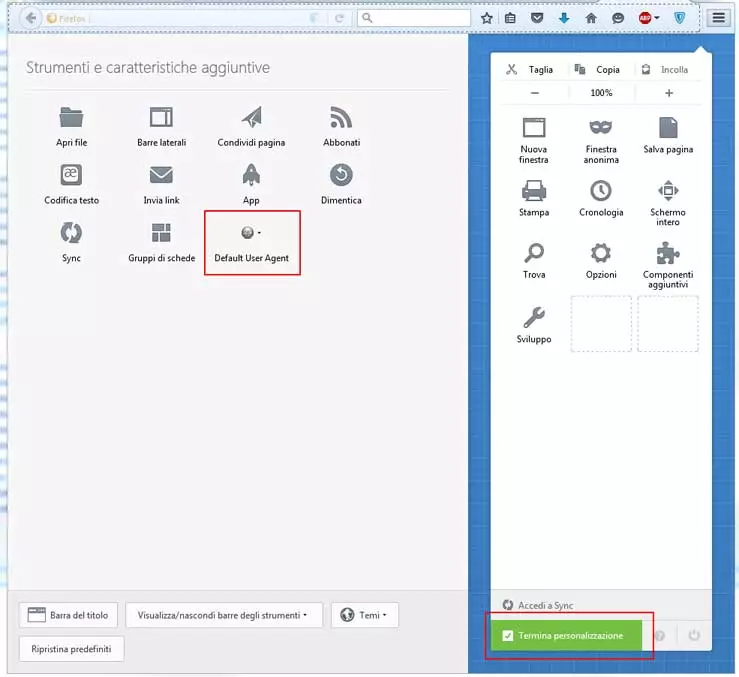
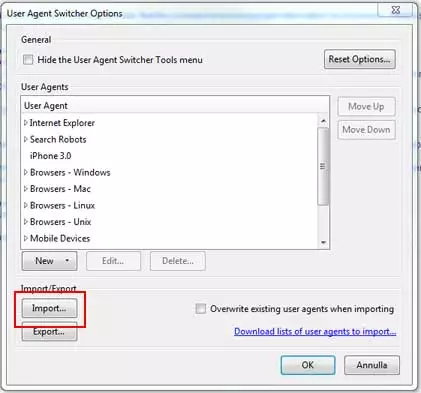
I browser moderni (Chrome, Firefox) hanno strumenti integrati per cambiare la risoluzione e simulare dispositivi mobili: in Chrome gli Strumenti per sviluppatori con la modalità dispositivo, in Firefox la Modalità design responsive. In più si possono usare estensioni per cambiare lo user-agent. Le schermate seguenti mostrano come facevo ai tempi con Firefox.



Personalizzare il browser sul dispositivo mobile
Alcuni elementi non fanno parte degli standard W3C (non validano) ma migliorano la percezione del sito su mobile:
- Icona del sito (favicon): nel
<head>,<link rel="icon" type="image/png" href="...">. Meglio PNG o formati moderni che GIF per le icone a colori. - Icona per le schermate Home di Apple:
<link rel="apple-touch-icon" sizes="152x152" href="...">, che fa apparire il sito come un’app quando l’utente lo salva sulla schermata. - Colore della barra degli indirizzi su Chrome per Android:
<meta name="theme-color" content="#db5945">(il colore è un esempio). - Barra di scorrimento personalizzata su Chrome desktop con i CSS
::-webkit-scrollbar.
In WordPress si possono impostare icona e colore dal personalizzatore del tema o aggiungere il codice con un hook nel file functions.php. Windows Phone, che a suo tempo richiedeva tag dedicati, non è più in uso.


Cosa guarda Google dell’esperienza mobile
Interstitial e popup invadenti
Nel gennaio 2017 Google annunciò che nei risultati da mobile avrebbe penalizzato le pagine che bloccano la lettura con popup, banner a tutto schermo o pubblicità che coprono il contenuto. Il contenuto resta visibile agli spider ma non all’utente, che per leggere deve prima chiudere un banner. Oggi la raccomandazione di Google è di evitare interstitial e finestre di dialogo che rendono il contenuto meno accessibile, e le pagine con un contenuto principale facilmente distinguibile e pubblicità non eccessive sono quelle in linea con ciò che i suoi sistemi premiano. I banner di consenso sui cookie, quando richiesti dalla legge, sono un’altra cosa: vanno comunque fatti in modo da occupare poco spazio.
Core Web Vitals
Per Google l’esperienza sulla pagina non è un unico segnale: i sistemi di ranking usano i Core Web Vitals, tre metriche misurate sulle visite reali, separando mobile e desktop:
| Metrica | Cosa misura | Soglia «buona» |
|---|---|---|
| LCP (Largest Contentful Paint) | velocità di caricamento del contenuto principale | entro 2,5 secondi |
| INP (Interaction to Next Paint) | reattività alle interazioni (ha sostituito FID nel 2024) | 200 ms o meno |
| CLS (Cumulative Layout Shift) | stabilità visiva: quanto si muove la pagina mentre carica | 0,1 o meno |
Un buon punteggio non garantisce le prime posizioni e Google sconsiglia di inseguire il punteggio perfetto per la sola SEO; conta soprattutto quando per una ricerca ci sono molti contenuti ugualmente utili. Il resto dell’esperienza (HTTPS, contenuto che si vede bene su mobile, pubblicità non invasiva) non migliora direttamente il posizionamento, ma rende il sito più piacevole da usare.
Come verificare il sito mobile oggi
Dal dicembre 2023 Google ha ritirato il Test di ottimizzazione per i dispositivi mobili, la sua API e il rapporto Usabilità mobile di Search Console (anche le segnalazioni «Ottimizzato per dispositivi mobili» che compaivano accanto ai risultati, mostrate nelle schermate d’epoca qui sotto, non ci sono più). Restano utili:
- Lighthouse (in Chrome) e PageSpeed Insights per prestazioni, accessibilità e buone pratiche;
- il rapporto Core Web Vitals di Search Console;
- lo strumento Ispezione URL, per vedere la pagina come la vede Googlebot smartphone;
- il confronto tra contenuti desktop e mobile se non usi il responsive design;
- la prova su dispositivi reali.


Conversioni e dispositivi
Il comportamento degli utenti cambia da dispositivo a dispositivo: smartphone, tablet, smart TV, console. Un sito responsive non basta: va valutato se la pagina converte allo stesso modo su tutti. Un esempio: una gioielleria con e-commerce responsive ma con registrazione obbligatoria prima dell’acquisto. Con una campagna sponsorizzata destinata solo agli smartphone, gli utenti cliccano e arrivano, ma per un acquisto costoso e con una registrazione da compilare è più probabile che abbandonino da telefono. Conviene analizzare i dati per dispositivo (in Analytics) e costruire campagne e pagine di destinazione diverse a seconda di chi le vedrà.
Gli errori più comuni
- Un contenuto diverso (più povero) nella versione mobile rispetto al desktop.
- Menu con troppe voci o con icone non standard.
- Elementi troppo piccoli o troppo vicini per essere toccati.
- Scroll orizzontale dovuto a elementi che sbordano.
- Immagini enormi che rallentano il caricamento su connessione mobile.
- Popup a tutto schermo che coprono il contenuto appena si atterra.
- Banner pubblicitari sopra la piega che spingono il contenuto fuori dallo schermo.
- Affidarsi a un solo test: va provato su dispositivi reali.
Se vuoi far controllare come si vede il tuo sito su smartphone, o far realizzare un sito pensato per il mobile (realizzazione siti web), parliamone.
Fonti
- Mobile-first indexing (Google Search Central).
- Esperienza sulla pagina in Google Search.
- Web Vitals (web.dev).
- Ritiro di Mobile Usability e Mobile-Friendly Test (Search Engine Land).
Domande frequenti su siti web mobile
Cos'è il mobile-first indexing?
Google indicizza e posiziona i siti a partire dalla versione mobile dei contenuti, scansionata con Googlebot smartphone. Se il sito mostra sul telefono meno contenuti, link o dati strutturati che sul computer, è la versione ridotta quella che conta.
Meglio responsive, dynamic serving o sito mobile separato?
Google consiglia il responsive design: stesso URL e stesso HTML per tutti i dispositivi, con un layout che si adatta allo schermo. È la soluzione più semplice da mantenere. Dynamic serving e URL separati (tipo m.sito.it) richiedono più controlli su redirect, canonical e coerenza dei contenuti.
Un sito responsive basta a funzionare bene su mobile?
No: il responsive adatta il layout, ma servono anche contenuti leggibili, pulsanti facili da toccare, menu semplice, immagini leggere e pagine veloci. Va poi provato su dispositivi reali e controllato nei Core Web Vitals.
Come controllo se il mio sito va bene su mobile, ora che il test di Google è stato ritirato?
Dal dicembre 2023 il Test di ottimizzazione per i dispositivi mobili e il rapporto Usabilità mobile di Search Console non esistono più. Si usano Lighthouse e PageSpeed Insights, il rapporto Core Web Vitals, lo strumento Ispezione URL e la prova su dispositivi reali.
I popup sui siti mobile penalizzano?
Google raccomanda di evitare interstitial e finestre che rendono il contenuto meno accessibile, in particolare appena si atterra sulla pagina. Non è un segnale che da solo sposta le posizioni, ma peggiora l'esperienza ed è in contrasto con ciò che i suoi sistemi premiano. I banner cookie obbligatori vanno tenuti il più piccoli possibile.
Quanto devono essere grandi i pulsanti sul telefono?
Le linee guida di progettazione più diffuse indicano un'area toccabile di circa 44-48 pixel di lato, con un po' di spazio tra un elemento e l'altro, in modo da non premere quello sbagliato anche con le dita più grosse.


Complimenti per l’analisi molto dettagliata… solo una domanda: il fatto di aver considerato solo i siti tra i primi 10 risultati su Google non limita la statistica ai siti Web più performanti (nel senso di Google)?
In questo caso mi aspetto che i dati ottenuti siano sovrastimati rispetto alla situazione reale dei siti italiani… non credi?
Grazie,
—
marco
Ciao Marco, grazie per i complimenti.
Premesso che i dati oramai sono un po’ vecchiotti, si parla di parecchi mesi fa, i siti analizzati sono intenzionalmente stati scelti tra i primi 10 risultati di Google, al fine di comparare il posizionamento organico rispetto al fattore “mobile”, ossia come Google digerisce i siti mobile rispetto alle altre tipologie di siti web?
Detto ciò… sicuramente i dati sono sottostimati rispetto al panorama attuale
Ciao!
Ottime novità (ti ripubblico sulle mie pagine sociali)! Ti comprendo quando dici che la gestione delle immagini responsive aumenterà la nostra mole di lavoro. Del resto penso anche che verrà sviluppata a breve qualche feature / plugin capace di generare l’attributo srcset in automatico. Anzi, magari non c’ho ancora riflettuto, ma mi chiedo come mai non sia già implementato il collegamento tra le varie image sizes e tale attributo….mumblemumble…
A me succede, si, che le immagini vengano “ricodificate” come da te indicato, ma quelle all’interno del post purtroppo non vengono ridimensionate: su mobile salta il layout per colpa dell’immagine che non viene ridimensionata. A questo punto credo sia un problema di tema utilizzato…