


All in One SEO: guida alla configurazione gratuita

In breve
Guida unica a All in One SEO (AIOSEO) nella versione gratuita: Setup Wizard, Search Appearance, sitemap XML, social, robots.txt, importazione e confronto con Yoast e Rank Math; in fondo le schermate della vecchia versione 2.x.
Sommario
Articolo aggiornato
Ultima revisione il : i contenuti sono stati verificati e aggiornati.
All in One SEO (in sigla AIOSEO, per anni «All in One SEO Pack») è uno dei plugin più diffusi per curare la SEO di un sito WordPress, insieme a Yoast SEO e a Rank Math. Per fare SEO oggi la versione gratuita di ciascuno dei tre è sufficiente: nessuno posiziona il sito da solo, tutti servono a configurare bene titoli, sitemap, canonical, dati strutturati e social. Io lo usavo già negli anni in cui usciva questa serie di articoli; poi nei progetti più impegnativi sono passato a Yoast e oggi uso di solito Rank Math, ma mi capita spesso di lavorare su siti con Yoast o con AIOSEO. In questa guida trovi in un unico articolo come configurare la versione attuale, e in fondo cosa resta delle vecchie guide che avevo scritto sulla versione 2.x.
AIOSEO, Yoast o Rank Math: quale scegliere
Tutti e tre gestiscono nella versione gratuita ciò che serve a un sito normale (blog, sito aziendale, piccolo e-commerce): title e meta description, sitemap XML, canonical, meta robots, Open Graph e card social, breadcrumb, dati strutturati di base e analisi del contenuto. Le versioni a pagamento aggiungono comodità, non posizioni.
Cosa include oggi AIOSEO nella versione gratuita (Lite), in base alla scheda ufficiale del plugin su WordPress.org:
- titoli e meta description, con anteprima del risultato;
- sitemap XML, markup schema e analisi dei contenuti TruSEO;
- collegamento con Google Search Console;
- social e Open Graph (Facebook, X, Pinterest);
- editor del file robots.txt, robots meta per pagina e canonical;
- IndexNow per avvisare Bing e Yandex dei nuovi contenuti;
- breadcrumb, sommario dei contenuti e generatore di
llms.txt; - una procedura guidata iniziale (Setup Wizard) e una checklist SEO.
Le funzioni a pagamento (Pro) sono soprattutto il gestore dei redirect, la SEO locale, il monitoraggio delle posizioni, l’assistente dei link interni e la SEO per WooCommerce. Ti consiglio di verificare l’elenco aggiornato sul sito ufficiale, perché la scheda del plugin non è del tutto coerente nel distinguere Lite e Pro.
| All in One SEO | Yoast SEO | Rank Math | |
|---|---|---|---|
| Title, description, canonical, robots | sì | sì | sì |
| Sitemap XML | sì | sì | sì |
| Open Graph e card social | sì | sì | sì |
| Dati strutturati (schema) | sì | sì | sì |
| Editor robots.txt | sì | sì (da Strumenti) | sì |
| Gestione dei redirect | solo Pro | solo Premium | inclusa |
| Suggerimenti di link interni | solo Pro (Link Assistant) | solo Premium | inclusi |
Come scelgo io. Di solito Rank Math, perché nella versione gratuita include redirect e monitor degli errori 404. Ma se un sito ha già AIOSEO o Yoast e funziona, lo lascio com’è: cambiare plugin non fa guadagnare posizioni e richiede una migrazione. Un solo plugin SEO attivo per sito: due insieme producono tag duplicati e sitemap in conflitto. Per l’altro plugin che ho descritto a lungo c’è la guida a Yoast SEO.
Dal vecchio All in One SEO Pack a AIOSEO
Le guide che avevo scritto nel 2014-2015 riguardavano All in One SEO Pack 2.x, con un pannello a moduli (Feature Manager), campi per le meta keywords e impostazioni come «Use Original Title». Il plugin è poi stato riscritto da zero e rinominato All in One SEO: la scheda su WordPress.org riporta oggi la versione 5.x, con più di due milioni di siti attivi. Interfaccia, nomi delle voci e funzioni sono cambiati: per questo, qui sotto, la guida descrive la versione attuale. Le vecchie schermate le trovi in fondo, in un paragrafo a parte.
Installazione e Setup Wizard
- Da Plugin › Aggiungi nuovo cerca «All in One SEO», installa e attiva.
- Se sul sito c’era un altro plugin SEO, non disattivarlo prima di aver importato le impostazioni: AIOSEO ha uno strumento di importazione in Tools › Import/Export.
- Alla prima attivazione parte il Setup Wizard, in sette passi:
- benvenuto;
- categoria del sito (blog, negozio online, piccola attività locale) e titolo e descrizione della home;
- informazioni aggiuntive: sito di una persona o di un’organizzazione, nome, descrizione, logo, immagine predefinita per la condivisione e profili social;
- funzionalità SEO: sitemap, controllo dei link interrotti, SEO delle immagini, markup schema (quelle consigliate sono già attive);
- aspetto nei risultati di ricerca: anteprima, stato del sito («in costruzione» o «online»), tipi di contenuto, archivi degli autori e pagine allegato;
- Google Search Console: puoi collegare l’account o saltare il passaggio;
- completamento, con il link alla checklist SEO.
Se il sito è ancora in sviluppo, il Setup Wizard permette di indicarlo come «in costruzione»: ricordati di passarlo a «online» alla pubblicazione.
Titoli, meta description e archivi (Search Appearance)
Il menu All in One SEO › Search Appearance decide come appaiono le pagine nei risultati di ricerca. Le sezioni:
- Global Settings: nome del sito (di default quello di WordPress), separatore, dati per il Knowledge Graph;
- Content Types (pagine, articoli, tipi personalizzati): per ognuno un modello di title e di meta description, con anteprima in tempo reale;
- Taxonomies (categorie, tag) e Archives (autore, data, ricerca);
- Advanced: i robots meta globali.
Nei modelli si usano dei segnaposto (gli smart tags, ad esempio il titolo della pagina, il nome del sito e il separatore) che AIOSEO sostituisce con i valori reali. Le regole pratiche sono le stesse di qualunque plugin SEO: title entro circa 60 caratteri con la parola chiave all’inizio; meta description di 120-155 caratteri, scritta per invogliare al clic; mai la stessa description su più pagine.
Cosa mettere in noindex
Per ogni tipo di contenuto c’è l’interruttore Show in Search Results: se lo porti su No, le pagine di quel tipo escono dai risultati e dalla sitemap. La scelta consigliata per un sito normale:
| Contenuto | Scelta |
|---|---|
| Pagine e articoli | indicizzati |
| Categorie | indicizzate se hanno testo e visite; altrimenti noindex |
| Tag | di norma noindex |
| Archivio per autore (un solo autore) e per data | noindex |
| Risultati della ricerca interna | noindex (è già il valore predefinito) |
Le impostazioni per ogni pagina
Sotto ogni articolo o pagina compare il box AIOSEO Settings, con anteprima del risultato, title e description, parola chiave principale (analisi TruSEO), le schede Social e Schema e le impostazioni Advanced (robots meta per la singola pagina, canonical). Un solo consiglio: non inseguire il punteggio. È una checklist, non un voto; la parola chiave che inserisci non viene comunicata a Google.
Sitemap XML
La sitemap XML elenca gli URL che vuoi far scansionare. AIOSEO la genera da solo:
- Il menu è All in One SEO › Sitemaps. Nella scheda General Sitemap l’opzione Enable Sitemap è attiva di default; il pulsante Open Sitemap la apre.
- Si apre un indice che elenca una sitemap per tipo di contenuto (articoli, pagine, ecc.). Gli indici si possono disattivare solo nei siti molto piccoli (poche centinaia di URL); in dubbio, lasciali attivi. Il limite per pagina è di 1.000 URL (si può abbassare se la visualizzazione è lenta).
- Con Post Types e Taxonomies scegli cosa includere. I contenuti esclusi dai risultati o in noindex non compaiono tra le opzioni.
- Gli archivi per data e per autore sono di norma esclusi, perché di poco valore; tienili spenti.
Inviarla a Google
Ci sono due strade. La più comoda è collegare AIOSEO a Google Search Console (scheda Webmaster Tools nelle impostazioni generali): le sitemap generate vengono inviate e sincronizzate in automatico. In alternativa, aggiungi il sito in Search Console, apri Sitemap e scrivi il percorso della sitemap (di default sitemap.xml). Basta inviarla una volta: AIOSEO la aggiorna quando cambiano i contenuti e Google la rilegge da solo.
Se Search Console non riesce a leggerla, il primo controllo riguarda la proprietà: la versione con e senza www e quella in http e https sono proprietà diverse, e la sitemap va inviata nella proprietà giusta. Per capire come Google scansiona e indicizza ciò che elenchi, leggi la guida su crawl budget, robots.txt e indicizzazione.
Nel vecchio plugin c’era anche l’opzione «Notify Google» (avvisare Google a ogni aggiornamento): oggi Google non usa più questo meccanismo, e non serve.
Social: Open Graph e card
Il menu All in One SEO › Social Networks imposta i tag Open Graph (Facebook, LinkedIn, WhatsApp, Telegram) e le card per X e Pinterest: decidono titolo, descrizione e immagine di un link quando lo condividi. Si impostano i profili social del sito, l’immagine predefinita da usare quando una pagina non ne ha una (1200×630 px) e, pagina per pagina, dalla scheda Social del box AIOSEO, titolo, descrizione e immagine di condivisione.
Se sul sito è attivo anche Jetpack, controlla che i tag Open Graph non siano duplicati: il vecchio plugin aveva un’opzione per spegnere quelli di Jetpack, e il principio vale ancora (un solo plugin che genera i tag).
Il file robots.txt
In All in One SEO › Tools trovi l’editor del robots.txt. Due precisazioni importanti:
- WordPress genera il file in modo dinamico; AIOSEO non crea un file separato ma aggiunge regole personalizzate a quello di WordPress. Il file predefinito va bene per quasi tutti i siti: attiva Enable Custom Robots.txt solo se ti serve una regola specifica.
- Il robots.txt non serve a togliere una pagina da Google: per quello serve
noindex.
Il rule builder permette di aggiungere regole scegliendo User Agent (un crawler, o * per tutti), Directive (Allow, Block, Clean-param, Crawl-delay) e il percorso, con il carattere jolly *. Le regole si riordinano trascinandole, e l’ordine conta. Si può importare un robots.txt esistente da un URL o incollandone il contenuto. Ci sono anche due opzioni pronte: Block AI Crawlers (blocca i crawler noti di intelligenza artificiale) e il blocco della scansione degli URL della ricerca interna.
Attenzione: Crawl-delay è letto solo da Bing, Yahoo e Yandex; Clean-param solo da Yandex. Google li ignora. Per la sintassi del file e il rapporto di Search Console c’è la sezione sul robots.txt della guida su crawl budget.
Importare, esportare e cambiare plugin
Da Tools › Import/Export si possono esportare le impostazioni di AIOSEO e importare quelle di altri plugin SEO: è la strada per passare a (o da) Yoast o Rank Math senza perdere i title e le description già scritti. Il flusso corretto è: installa il nuovo plugin, importa le impostazioni dal vecchio, controlla title, description e sitemap su qualche pagina, e solo dopo disattiva il vecchio.
Storico: All in One SEO Pack 2.x (2014-2015)
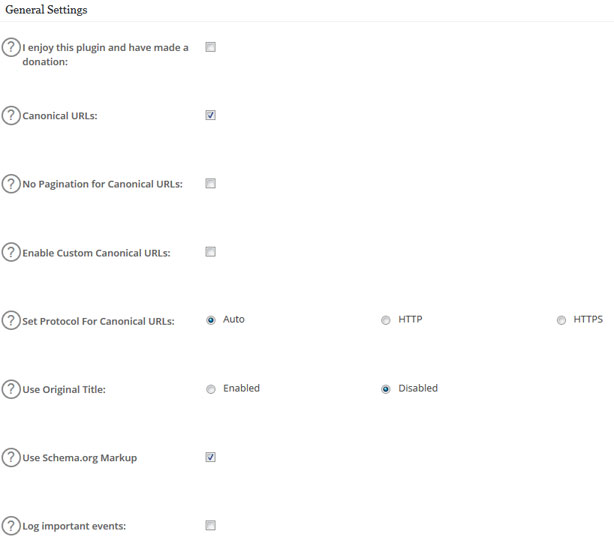
Le guide che avevo scritto sulla versione 2.x non descrivono più l’interfaccia di oggi, ma le tengo qui come testimonianza: servono a riconoscere un sito rimasto fermo a quella versione. In breve, il plugin aveva un Feature Manager che attivava i moduli uno per uno (configurazione SEO, sitemap XML, social meta, editor di robots.txt e .htaccess, blocco dei bot indesiderati, prestazioni), le General Settings con canonical, titolo e meta keywords, e un modulo social con opzioni dedicate a Facebook e Twitter. Le meta keywords oggi non servono: Google non le usa.



Gli errori più comuni
- Tenere attivi due plugin SEO insieme.
- Lasciare il sito su «in costruzione» (o Scoraggia i motori di ricerca in WordPress) dopo la pubblicazione.
- Usare il robots.txt per togliere una pagina da Google invece di
noindex. - Mettere in sitemap archivi di data e di autore o pagine in noindex.
- Non verificare i tag duplicati (Open Graph, canonical) quando altri plugin generano gli stessi tag.
- Cambiare plugin senza importare le impostazioni.
Se vuoi far controllare come è impostato il plugin SEO del tuo sito, o migrare senza perdere posizioni, parliamone. Per ottimizzare WordPress per i motori di ricerca e per le risposte generate dall’intelligenza artificiale leggi anche Ottimizzare un sito WordPress per la SEO e l’AI.
Fonti
- All in One SEO su WordPress.org: funzionalità e versione attuale.
- Setup Wizard, come creare una sitemap XML, invio della sitemap a Google e strumento robots.txt (documentazione AIOSEO).
Domande frequenti su All in One SEO
La versione gratuita di All in One SEO basta?
Sì, per la grande maggioranza dei siti. Include titoli e meta description, sitemap XML, dati strutturati, analisi dei contenuti, social, editor del robots.txt e collegamento con Search Console. La versione Pro aggiunge soprattutto redirect, SEO locale e assistente dei link interni: comodità, non posizioni.
All in One SEO Pack e All in One SEO sono lo stesso plugin?
Sì: il plugin si chiamava All in One SEO Pack, poi è stato riscritto e rinominato All in One SEO (AIOSEO). Interfaccia e funzioni sono molto diverse dalla vecchia versione 2.x, per questo le guide scritte nel 2014-2015 non valgono più per la versione attuale.
Meglio All in One SEO, Yoast o Rank Math?
Per fare SEO sono equivalenti nelle versioni gratuite. Io uso di solito Rank Math, perché include redirect e monitor degli errori 404, ma lavoro spesso anche con Yoast e con AIOSEO. Conta più la configurazione che la scelta del plugin: se il sito funziona, non conviene cambiare.
Posso tenere All in One SEO insieme a Yoast o Rank Math?
No: due plugin SEO attivi producono tag duplicati (canonical, meta robots, Open Graph) e sitemap in conflitto. Se cambi plugin, importa le impostazioni dal vecchio da Tools › Import/Export e disattivalo solo dopo aver controllato title, description e sitemap.
Come invio la sitemap a Google con All in One SEO?
Collega AIOSEO a Google Search Console dalle impostazioni generali (Webmaster Tools): le sitemap vengono inviate e sincronizzate in automatico. In alternativa, in Search Console apri Sitemap e inserisci il percorso, di default sitemap.xml. Basta farlo una volta.
A cosa serve il robots.txt di All in One SEO?
Permette di aggiungere regole personalizzate al robots.txt che WordPress genera da solo, ad esempio per bloccare i crawler di intelligenza artificiale o la ricerca interna. Il file predefinito va bene per quasi tutti i siti, e non serve a togliere una pagina da Google: per quello serve noindex.


Ma è la versione Pro? Nella mia, nonostante sia aggiornata, non ci sono queste funzioni per i social. Come mai? :(
No Lucia è la versione gratuita. Per attivare le funzioni sociali devi abilitarle nella sezione Feature Manager. Per maggiori informazioni leggi il nostro articolo dedicato alla configurazione generale di All in One Seo Pack sotto al paragrafo: Come utilizzare All in One SEO Pack.
Fammi sapere se funziona e se così ti compare la voce di menù Social Meta.
Ciao!
Ciao Pino, malgrado sia stata settata la scelta per l’immagine in evidenza, molto spesso (anzi, quasi sempre) AIOSEO continua a “pescare”, per FB, foto che nulla hanno a che fare con il post interessato. Neppure la foto di default viene scelta, ma un’altra qualsiasi. C’è qualche sistema per risolvere il problema? Grazie
Ciao Roberto, è necessario fare alcuni test per capire come mai non funziona il modulo.
Dimmi poi come va e se funziona, nel caso negativo mandami il link al tuo sito che guardo il codice per dirti meglio.