


Yoast SEO: la guida per configurarlo bene

In breve
Guida unica alla configurazione di Yoast SEO nella versione gratuita: titoli e metadati, sitemap XML, social, breadcrumb, analisi dei contenuti, e il confronto con Rank Math e All in One SEO Pack.
Sommario
Articolo aggiornato
Ultima revisione il : i contenuti sono stati verificati e aggiornati.
Per fare SEO su un sito WordPress oggi la versione gratuita di Yoast SEO, di Rank Math e di All in One SEO Pack è sufficiente. Nessuno dei tre serve a «far posizionare» il sito da solo: servono a configurare bene la parte tecnica (titoli, sitemap, canonical, dati strutturati) e a non dimenticare le basi. Io uso di solito Rank Math, ma mi capita spesso di lavorare su siti con Yoast: questa guida raccoglie in un unico articolo quello che serve sapere per configurarlo.
Le schermate più vecchie (segnalate nelle didascalie) vengono da versioni precedenti del plugin: la grafica è cambiata, la funzione descritta è la stessa.
Yoast, Rank Math o All in One SEO Pack: quale scegliere
Tutti e tre gestiscono nella versione gratuita ciò che serve a un sito normale (blog, sito aziendale, piccolo e-commerce): title e meta description personalizzabili, sitemap XML, canonical, meta robots, Open Graph e card social, breadcrumb, dati strutturati di base e analisi della parola chiave. Le versioni a pagamento aggiungono comodità, non posizioni: il posizionamento dipende da contenuti, struttura del sito, velocità e link.
Le differenze che contano davvero, nella versione gratuita, sono poche:
| Yoast SEO | Rank Math | All in One SEO Pack | |
|---|---|---|---|
| Title, description, canonical, robots | sì | sì | sì |
| Sitemap XML | sì | sì | sì |
| Open Graph e card social | sì | sì | sì |
| Dati strutturati (schema) | sì | sì | sì |
| Breadcrumb | sì | sì | sì |
| Gestione dei redirect | solo Premium | inclusa | da verificare sul piano |
| Più parole chiave per pagina | una sola (sinonimi in Premium) | fino a cinque | da verificare sul piano |
| Suggerimenti di link interni | solo Premium | inclusi | da verificare sul piano |
Come scelgo io. Di solito installo Rank Math, perché nella versione gratuita include redirect, monitor degli errori 404 e più parole chiave per pagina. Ma su molti siti dei clienti trovo già Yoast SEO e lo lascio dov’è: cambiare plugin su un sito che funziona non fa guadagnare posizioni e richiede una migrazione (title, description e impostazioni vanno importati). Cambio solo se c’è un motivo concreto, come il bisogno dei redirect senza pagare una licenza. Per il terzo plugin, All in One SEO, c’è la guida All in One SEO: guida alla configurazione gratuita.
Un solo plugin SEO attivo per sito. Due insieme producono tag duplicati (canonical, meta robots, Open Graph) e sitemap in conflitto. Per un quadro più ampio su come ottimizzare WordPress per i motori di ricerca e per le risposte generate dall’intelligenza artificiale, leggi Ottimizzare un sito WordPress per la SEO e l’AI.
Cosa fa un plugin SEO (e cosa no)
Fa:
- scrive nell’
<head>della pagina title, meta description, canonical e meta robots; - genera la sitemap XML e la tiene aggiornata;
- aggiunge i dati strutturati di base (sito, organizzazione o persona, pagina, articolo, breadcrumb);
- aggiunge i tag Open Graph e le card per le condivisioni sui social;
- analizza in tempo reale il testo che stai scrivendo.
Non fa:
- non sceglie le parole chiave al posto tuo;
- non scrive title e description che invitano al clic;
- non rende veloce il sito, non sistema la struttura dei link interni, non porta link in entrata;
- un semaforo verde non significa che la pagina si posizionerà.
Installazione e primi passi
- Da Plugin > Aggiungi nuovo cerca «Yoast SEO», installa e attiva.
- Se sul sito c’era già un altro plugin SEO (Rank Math, All in One SEO Pack), non disattivarlo prima di aver importato le sue impostazioni: Yoast ha una funzione di importazione nella sezione Strumenti.
- Apri il menu Yoast SEO e poi Impostazioni (Settings). Le sezioni principali sono: General (informazioni sul sito, rappresentazione del sito, profili social), Site features (le funzioni da attivare), Content types, Categories & tags, Archives e Advanced (breadcrumb e ottimizzazione della scansione). I nomi sono quelli dell’interfaccia in inglese; con WordPress in italiano la traduzione può variare.
Informazioni sul sito e rappresentazione
In General > Site basics si indicano nome del sito, descrizione breve e il separatore del title (il simbolo tra titolo della pagina e nome del sito, di solito | o -).
In General > Site representation si dice a Google se il sito è di un’organizzazione o di una persona: nome, logo (o immagine) e profili social. Serve ai dati strutturati e alle informazioni che Google può mostrare nel pannello di conoscenza.
Le funzionalità del sito da attivare
In Settings > Site features ci sono gli interruttori che accendono o spengono le varie funzioni, divise in gruppi. Quello che conviene sapere:
- Content optimization: SEO analysis e Readability analysis (le due analisi del testo che compaiono nell’editor, vedi più sotto). Inclusive language analysis è spenta di default: segnala parole che possono risultare offensive per alcuni lettori. Insights mostra statistiche del testo; la parte sulle parole chiave più frequenti è in Premium.
- Site structure: Cornerstone content permette di segnare le pagine più importanti, che vengono analizzate in modo più severo. Text link counter conta i link interni in entrata e in uscita di ogni pagina. I suggerimenti di link interni sono solo Premium.
- Technical SEO: XML sitemaps e Schema framework (dati strutturati) da tenere attivi. IndexNow, che avvisa subito i motori di ricerca che supportano il protocollo quando pubblichi o aggiorni, è solo Premium.
- Social sharing: Open Graph data e X card data da tenere attivi, più l’opzione per le anteprime su Slack.
- AI tools: gli strumenti basati su intelligenza artificiale per scrivere title e description sono tra le funzioni a pagamento. Qui trovi anche llms.txt, di cui parlo sotto.
- Tools: Task list e Admin bar menu (il menu Yoast nella barra in alto).
llms.txt
Tra le novità degli ultimi anni c’è la generazione automatica del file llms.txt: un file in formato markdown che descrive il sito e indica dove sono i contenuti più importanti, pensato per aiutare gli strumenti di intelligenza artificiale (ChatGPT, Claude, Gemini) a capirlo meglio. È incluso gratuitamente in Yoast SEO e si attiva da Site features. Non è un file per i motori di ricerca tradizionali: non cambia il posizionamento su Google, e non c’è garanzia che i vari assistenti lo leggano.
Titoli e metadati
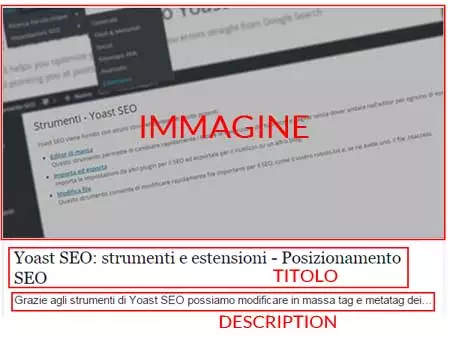
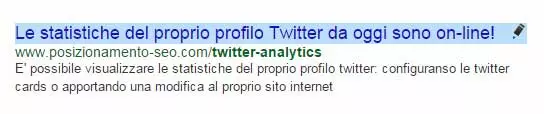
È la parte che conta di più, perché decide come appare la pagina nei risultati di ricerca. Il tag title è il titolo che compare nella scheda del browser e come titolo cliccabile su Google; la meta description è il testo descrittivo sotto il titolo. Nei risultati di ricerca la loro forma è questa:

Il tag title appare anche nella scheda del browser:

Yoast imposta title e description in due punti: i modelli (template) per ogni tipo di contenuto, nelle sezioni Content types, Categories & tags e Archives, e i campi specifici di ogni singola pagina, nella meta box.
Le variabili dei modelli
Nei modelli si usano delle variabili che Yoast sostituisce con i valori reali della pagina. Quando scrivi un modello, digitando %% nel campo compare l’elenco completo. Le più usate:
| Variabile | Cosa inserisce |
|---|---|
%%title%% |
il titolo della pagina o dell’articolo |
%%sitename%% |
il nome del sito |
%%sep%% |
il separatore scelto |
%%page%% |
il numero di pagina negli archivi paginati |
%%primary_category%% |
la categoria principale |
%%term_title%% |
il nome della categoria o del tag |
Un modello classico per gli articoli è %%title%% %%sep%% %%sitename%%.
Regole pratiche
- Title: entro circa 60 caratteri, con la parola chiave all’inizio e il nome del sito in coda.
- Meta description: 120-155 caratteri circa. Non è un fattore di posizionamento diretto ma decide se qualcuno clicca: scrivila come una frase che promette qualcosa, non come un elenco di parole chiave. Google può comunque mostrare un testo diverso, preso dalla pagina.
- Mai la stessa description su più pagine: meglio lasciarla vuota.
- Pagine senza valore per la ricerca (pagine di ringraziamento, risultati della ricerca interna, archivi inutili): imposta la voce che consente ai motori di ricerca di mostrarle nei risultati su No. Il plugin aggiunge
noindexe le toglie dalla sitemap.
Home page
Se la home è una pagina statica, title e description si impostano dalla pagina stessa (meta box). Se la home è l’elenco degli ultimi articoli, si impostano in Settings > General > Homepage.
Yoast SEO sitemap XML
Per far arrivare le pagine all’indice di Google e degli altri motori di ricerca conviene avere una sitemap XML, il file che elenca gli URL che vuoi far scansionare. Yoast la genera e la aggiorna da solo, non va creata a mano.
- Dove si attiva: Yoast SEO > Settings > Site features > Technical SEO > XML sitemaps. Quando l’interruttore è acceso compare il collegamento per vederla.
- Indirizzo:
https://tuosito.it/sitemap_index.xml. È un indice che rimanda a una sitemap per ogni tipo di contenuto (articoli, pagine, categorie, …). Si aggiorna in automatico quando aggiungi o togli contenuti. - Una sola sitemap: se esiste già un
sitemap.xmlche non è di Yoast, lo crea un altro plugin o WordPress stesso. Disattiva le altre sitemap prima di tenere quella di Yoast.
Cosa contiene e cosa no
La sitemap di Yoast contiene i contenuti indicizzabili. Quelli segnati noindex non compaiono. È questo il modo per escludere pagine dalla sitemap:
- Una singola pagina o un articolo: nella meta box Yoast, sezione Advanced, imposta «Allow search engines to show this content in search results» su No.
- Un intero tipo di contenuto (ad esempio i tag o un tipo personalizzato): in Settings > Content types o Categories & tags imposta «Show … in search results» su No.
Un avvertimento: se una pagina è in noindex e ha il canonical verso un’altra pagina, mandi a Google due segnali contrastanti. Scegline uno.
Inviarla ai motori di ricerca
Basta inviarla una volta sola. In Google Search Console: Sitemap > scrivi sitemap_index.xml > Invia; controlla che lo stato sia «Operazione riuscita». Lo stesso vale per Bing Webmaster Tools.
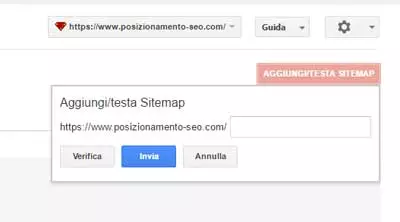

Per gli sviluppatori: il filtro wpseo_sitemap_entries_per_page permette di limitare il numero di voci per ogni sitemap. Per capire come Google scansiona e indicizza le pagine che elenchi, leggi la guida su crawl budget, robots.txt e indicizzazione.
Problemi frequenti
- La sitemap dà 404: salva di nuovo Impostazioni > Permalink in WordPress e controlla che nessun altro plugin o regola
.htaccessintercettisitemap_index.xml. - Search Console non riesce a leggerla: spesso è la cache o un plugin di sicurezza che blocca Googlebot. Riprova dopo aver svuotato la cache.
- Compaiono URL che non vuoi (tag, archivi degli autori): vanno messi in
noindexdalle impostazioni, non tolti a mano dal file. - Sitemap HTML per i visitatori: Yoast non la genera. Si crea con un altro plugin o con una pagina dedicata.
Social: Open Graph e X card
I tag Open Graph (usati da Facebook, LinkedIn, WhatsApp, Telegram) e le X card (ex Twitter card) decidono titolo, descrizione e immagine di un link quando lo condividi. Con le funzioni attive in Site features > Social sharing, Yoast li aggiunge da solo.
- In Settings > General > Social profiles si inseriscono gli indirizzi dei profili social dell’organizzazione o della persona.
- Per ogni singola pagina, dalla scheda Social della meta box, si possono personalizzare titolo, descrizione e immagine con cui la pagina viene condivisa. Se non lo fai, vengono usati quelli SEO e l’immagine in evidenza. Immagine consigliata: 1200×630 px.
- L’anteprima grafica delle condivisioni nell’editor (come apparirà su Facebook o X) è indicata da Yoast tra le funzioni Premium.

Google+ e le impostazioni dedicate non esistono più da anni.
Impostazioni avanzate: breadcrumb e ottimizzazione della scansione
Breadcrumb
Le breadcrumb (briciole di pane) mostrano il percorso dell’utente nel sito, ad esempio Home > Blog > Titolo dell’articolo. Aiutano chi naviga e Google, e Yoast le inserisce anche nei dati strutturati.

- Si attivano da Settings > Advanced > Breadcrumbs, dove si scelgono anche separatore e testi.
- Poi vanno inserite nel tema: con il blocco Yoast Breadcrumbs nell’editor a blocchi, con lo shortcode
, oppure con il codice dedicato nei file del tema. - Controlla che il percorso rispecchi la struttura reale del sito.
Crawl optimization
In Settings > Advanced > Crawl optimization Yoast permette di togliere elementi inutili da codice e feed. I gruppi:
- Remove unwanted metadata: shortlink, link REST API, link RSD/WLW, link oEmbed, tag generator, intestazioni HTTP di pingback e «powered by».
- Disable unwanted content formats: i vari feed (globale, commenti, autori, categorie, tag, ricerca, Atom/RDF).
- Remove unused resources: script delle emoji e WP-JSON API (quest’ultima aggiunge una regola nel robots.txt: lasciala com’è se usi la REST API).
- Internal site search cleanup: filtra i termini di ricerca anomali (spam, caratteri speciali) e, se serve, impedisce la scansione delle URL di ricerca interna.
Attiva solo ciò che capisci: disattivare i feed su un sito che li usa, o il WP-JSON su un sito che si appoggia alla REST API, ha effetti pratici. Sul blocco della ricerca interna nel robots.txt Yoast stesso consiglia, in generale, il noindex (che applica già) e lascia il blocco ai casi in cui la ricerca assorbe troppo crawl budget.
Permalink
I permalink non si gestiscono più da Yoast ma da Impostazioni > Permalink di WordPress. Struttura consigliata per un blog: /%postname%/. Cambiarla su un sito già online richiede un redirect 301 per ogni URL modificato.

Tipi di contenuto, categorie, tag e archivi
Nelle sezioni Content types, Categories & tags e Archives di Settings Yoast permette di scegliere, per ogni tipo, se mostrarlo nei risultati di ricerca, il modello del title e della description, e se mostrare la meta box nell’editor. Scelte che consiglio per un sito normale:
| Contenuto | Scelta |
|---|---|
| Pagine e articoli | indicizzati |
| Categorie | indicizzate se hanno un testo introduttivo e visite; altrimenti noindex |
| Tag | di norma noindex (spesso pagine sottili e duplicate) |
| Archivio per autore (sito con un solo autore) | noindex |
| Archivio per data | noindex |
| Risultati della ricerca interna | noindex |
| Pagina 404 | noindex |
Le categorie ben scritte (testo in cima, ordine degli articoli curato) possono portare traffico. I tag quasi mai: se ne hai centinaia con un solo articolo, sono rumore.
Anche per le categorie e i tag si possono personalizzare title, description e i campi social dalla pagina di modifica del termine.
La meta box nell’editor
In ogni articolo e pagina compare la meta box Yoast (o il pannello laterale, a seconda dell’editor). Contiene:
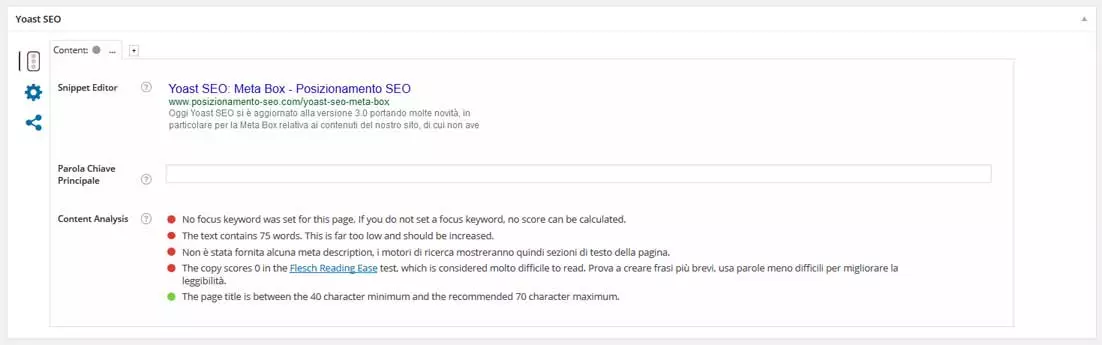
- Parola chiave principale (focus keyphrase, una sola nella versione gratuita) e anteprima di title, URL e description, in versione desktop e mobile, dove si modificano anche title e description.
- SEO analysis e Readability analysis: l’elenco dei controlli con i pallini rosso, arancione o verde.
- Advanced: canonical personalizzato, meta robots (index/noindex, follow/nofollow) e titolo delle breadcrumb.
- Social: titolo, descrizione e immagine per le condivisioni.

Un flusso di lavoro semplice
- Scegli una parola chiave principale, dopo aver verificato che qualcuno la cerchi.
- Scrivi il testo pensando al lettore.
- Controlla title e description nell’anteprima.
- Leggi le segnalazioni rosse e valuta se hanno senso.
- Pubblica. Non inseguire il verde a tutti i costi. Il metodo per ottimizzare una pagina è nella guida alla SEO on-page.
Analisi dei contenuti e semafori
Yoast valuta il testo con due analisi separate, che si possono accendere o spegnere per tutto il sito (Site features) o per singolo utente dal profilo.
SEO analysis
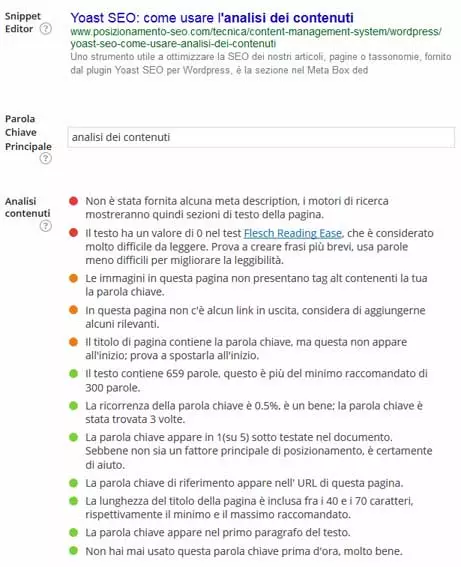
Controlla tra l’altro: la parola chiave nel title, nell’introduzione, in un sottotitolo, nella description e nell’URL; la lunghezza del testo; i link interni ed esterni; il testo alternativo delle immagini; la parola chiave già usata in altre pagine (rischio di cannibalizzazione).
Readability analysis
Controlla lunghezza di frasi e paragrafi, parole di transizione, sottotitoli, forma passiva. Per l’italiano alcuni controlli sono meno affidabili che per l’inglese: usa il buon senso.
Come leggere i semafori
| Colore | Significato reale |
|---|---|
| Verde | nessun problema evidente tra quelli controllati |
| Arancione | miglioramenti possibili, spesso trascurabili |
| Rosso | da leggere con attenzione; a volte il problema non c’è |
I semafori sono una checklist, non un voto: una pagina con tutti i punti verdi può non posizionarsi, una con qualche arancione può essere eccellente.

Colpo d’occhio su tutto il sito
Nell’elenco di articoli e pagine di WordPress compare una colonna col semaforo di ciascuna pagina: serve a trovare ciò che non hai mai ottimizzato, non a «mettere tutto verde». Segnare le pagine più importanti come cornerstone le sottopone a un’analisi più severa.
Keyword density e parola chiave principale
La keyword density è la percentuale di volte in cui la parola chiave compare rispetto al totale delle parole. Yoast la calcola e segnala se è troppo bassa o troppo alta. Un paio di punti chiari:
- La parola chiave che inserisci nel campo di Yoast non viene comunicata a Google: serve solo ad attivare i semafori e a calcolare i controlli. Compilarla non dà alcun valore aggiunto alla pagina.
- Yoast ha indicato come intervallo una densità tra lo 0,5% e il 2,5% circa, ricordando di evitare il keyword stuffing oltre quella soglia. È un’indicazione di scrittura, non un valore che Google si aspetta.
- Con la versione gratuita si può indicare una sola parola chiave. I sinonimi sono in Premium, e per l’italiano l’analisi dei sinonimi può non coprire tutto quanto per l’inglese.
- Scegliere una parola chiave senza guardare volume di ricerca e concorrenza è l’errore più comune: con i soli fattori on site è molto difficile posizionarsi su parole molto competitive.
Come regola di scrittura: parola chiave nell’introduzione e in almeno un sottotitolo, poi sinonimi e varianti naturali. Anche con Rank Math e All in One SEO Pack l’indicazione è la stessa: ottimizza per le persone e usa il punteggio come promemoria. Lo stesso vale per consigli come «aggiungi dei link interni»: chiediti perché, non limitarti al colore del semaforo.
Aggiornamenti del plugin e errori 404
Un aggiornamento di un plugin SEO può modificare impostazioni che incidono sugli URL. Un caso che ricordo: con Yoast SEO 7.0 l’opzione che toglieva il prefisso /category/ dagli URL è tornata ai valori di fabbrica su alcuni siti, e centinaia di URL già indicizzati sono diventati 404 in Search Console. Il problema è rientrato dalla 7.0.3, ma la lezione resta valida:
- dopo ogni aggiornamento importante apri il sito e controlla che gli URL principali rispondano;
- guarda i 404 in Search Console nei giorni successivi;
- se una impostazione sugli URL è cambiata, ripristinala, poi salva di nuovo Impostazioni > Permalink;
- se gli URL sono cambiati davvero, serve un redirect 301 dal vecchio al nuovo.
Per le versioni passate: Yoast 3.x ha introdotto i semafori separati per SEO e leggibilità e la nuova meta box, e le versioni 3.2 e 3.3 hanno riorganizzato dashboard e notifiche. Sono modifiche di anni fa: oggi vale la descrizione di questa guida. Se dopo un aggiornamento il traffico cala, controlla anche se coincide con un aggiornamento dell’algoritmo di Google.
Se vuoi che qualcuno controlli come è impostato il plugin SEO del tuo sito, o vuoi migrare da un plugin all’altro senza perdere posizioni, parliamone. Per la manutenzione del sito WordPress c’è anche l’assistenza WordPress.
Domande frequenti su Yoast SEO
La versione gratuita di Yoast basta?
Sì, per la grande maggioranza dei siti. La versione a pagamento aggiunge redirect, sinonimi e più parole chiave, suggerimenti di link interni e anteprime social, supporto e strumenti AI: comodità, non risultati.
Meglio Yoast, Rank Math o All in One SEO Pack?
Per fare SEO sono equivalenti nelle versioni gratuite. Io uso di solito Rank Math ma lavoro spesso anche con Yoast. Conta più la configurazione che la scelta del plugin.
Posso tenere due plugin SEO insieme?
No: producono tag duplicati e sitemap in conflitto. Se cambi, importa le impostazioni dal vecchio e poi disattivalo.
Devo inviare la sitemap a Google ogni volta?
No, basta una volta. Google la rilegge da solo.
Yoast mi fa posizionare?
No. Configura bene gli aspetti tecnici e ti aiuta a non dimenticare cose. Il posizionamento dipende da contenuti, struttura, velocità e link.
Cosa succede se cambio plugin SEO?
Se importi title, description e impostazioni, nulla di grave. Se non lo fai, perdi i titoli personalizzati e il sito può cambiare aspetto nei risultati di ricerca per qualche settimana.


Grazie delle informazioni che condividete sopratutto a dei neofiti come me che si affacciano in questo meraviglioso ed arcano mondo del Web
Articolo utilissimo grazie per averlo condiviso continuerò a seguirti
Grazie Rosario, il mio proposito è di creare un articolo per ogni sezione di Yoast (compatibilmente con tutti gli altri impegni), al fine di creare un ebook che potrai in seguito scaricare da questo sito.
Grandissimo articolo grazie per averlo condiviso!!!!
Ciao, cercando una guida aggiornata almeno al 2015, sono arrivato sul tuo sito e ti devo fare i miei complimenti! Avrei però una domanda riguardo all’indicizzazione dei tag.
In questo articolo, scrivi: “Molti consigliano di non fare indicizzare i tag in quanto forniscono contenuto duplicato a quello delle categorie, ma io preferisco considerare caso per caso e a questo proposito vedremo in un futuro articolo come intervenire nel SEO delle singole categorie e dei singoli tag.”
Ok, decidiamo quindi di fare indicizzare i tag. Il nostro sito è nuovo.
Nell’articolo: “Yoast SEO: Sitemaps XML”, scrivi: “In quanto Categorie e Tag spesso generano contenuti duplicati e opportuno fare una scelta tra le due tassonomie, in genere è preferibile inviare all’indice del motore di ricerca solo le Categorie, ma nel caso il tuo sito sia vecchio e abbia tag ottimamente posizionati spunta la checkbox relativa ai Tag e invia entrambi.”
Quindi: precedentemente abbiamo deciso di fare indicizzare i tag ma, togliendolo dalla sitemaps i tag non verranno indicizzati. Quindi, se precedentemente abbiamo scelto di indicizzarli, non dobbiamo selezionare nelle opzioni “Sitemaps XML” di non indicizzarli, corretto?
Grazie!
Ciao Andrea!
Si, la tua riflessione è pienamente corretta, ma… la sitemap è una “indicazione”, che dai al motore di ricerca, su cosa leggere del tuo sito. Lo spider però scansiona i tuoi contenuti percorrendo anche i link. Quindi se nella sitemap XML non inserisci delle pagine del tuo sito, ma comunque crei dei link all’interno del testo il bot potrebbe lo stesso leggerle e inserirle nell’indice. Il valore aggiunto che offre la sitemap di Yoast SEO è che, ogni volta che aggiorni un contenuto, viene ricreata contrassegnando con una data l’aggiornamento suggerendo così al motore di ricerca di rileggere la pagina perchè potrebbe essere stata modificata con contenuto aggiuntivo (o con l’elisione di una parte di testo).
Ciao Pino!
Quindi, riassumento i vari consigli presenti negli articoli, di base possiamo procedere così: lasciamo indicizzare i TAG all’interno della sezione “Titoli e metadati”, nella sezione “Sitemaps XML” inviamo solo le categorie ma non i TAG. Lo spider, quando andrà a scansionare i contenuti presenti nelle pagine inserite nella sitemaps troverà i TAG che verranno comunque tenuti in considerazione anche se non presenti nella sitemaps.
Rimarrà nostro compito, quando creeremo un TAG con lo stesso nome di una categoria, selezionare “noindex, follow” (nel singolo TAG) per evitare contenuti duplicati.
Correggimi se sbaglio, grazie!
Ciao Andrea!
Dunque, se il tuo sito parte da zero secondo me è opportuno:
Insomma tendenzialmente cerca di far coincidere le cose che vuoi fare indicizzare, con il contenuto della Sitemap XML.
Un’altra perplessità: “L’altra opzione, che consiglio di spuntare per migliorare l’usabilità del nostro sito internet, è quella di indirizzare l’URL dei contenuti allegati ad una pagina/post all’articolo/pagina che li contiene. Per far questo spuntate quindi la voce “Ridireziona l’URL degli allegati all’URL del post genitore“.”
Selezionata questa opzione.
Attualmente però, selezionando una file all’interno dei media e cliccando sul bottone “Visualizza Pagina dell’Allegato”, vendo rimandato ad una pagina dedicata con un URL simile a questo: “/?attachment_id=214”. Come è possibile sostituire la “Pagina dell’Allegato” con la pagina dove questa immagine è stata inserita?
Grazie!
Riciao Andrea, vedo con piacere che ti stai leggendo i miei articoli! :D In questo caso mi hai dato uno spunto per modificare l’articolo spiegando meglio questo passaggio.
In teoria dovrebbe funzionare così (dico in teoria perchè nei mei siti funziona in questa maniera e non mi è mai capitato diversamente):
In Yoast SEO, nella sezione Avanzato >> Permalinks Spunti la voce “Ridireziona l’URL degli allegati all’URL del post genitore“.
Quando inserisci un file, dalla libreria Media, lo inserisci selezionando, nella select Link a “Allegato pagina“.
In questo caso, anche se nell’editor vedrai un URL, come quello che hai proposto, “/?attachment_id=214”, il link del contenuto reindirizzerà alla pagina in cui il contenuto è stato inserito. Puoi vedere un esempio in questa pagina, ho modificato l’immagine del paragrafo Cambia URLs in questa maniera e quindi rilinka alla pagina in cui è contenuta (ossia questa). Che praticamente equivale, secondo me, a non mettere link sull’immagine ed infatti in genere inserisco le immagini senza che siano link, tranne nel caso di banner o call to action.
Fammi sapere se sono stato chiaro e se funziona!
Ciao Pino, grazie per le tue risposte!
Il procedimento che hai scritto funziona e penso di avere capito il motivo del mio problema. Ho l’abitudine, invece di inserire i file dal tasto “Aggiungi media” presente all’interno di una pagina o di un post, dove è quindi possibile selezionare le “Impostazioni visualizzazione allegati” come da te scritto, di aggiungerli manualmente all’interno dei media e successivamente copiare ed incollare il loro URL all’interno di un inserito manualmente nella pagina.
Questo comporta che il file non viene inserito come allegato e di conseguenza, anche se selezioniamo “Ridirezione l’URL degli allegati all’URL del post genitore”, il suo URL non rimanderà a nessun post genitore, perché non presente.
Ciao Andrea,
grazie per il tuo commento, infatti mi è successa la stessa cosa.
Come si può ovviare a questo problema?
Perché non ho immagini sul sito caricate come allegato..
Ciao a tutti!
Oggi ho upgradato Yoast SEO alla ver.3.
Tutto bene, se non per il fatto che tutte le keyword che hanno al loro interno un numero non vengono più riconosciute (es: “iPhone 6”).
Secondo la vostra esperienza, è un baco di questa nuova versione, oppure è la corretta traduzione di un’interpretazione di Google che non riconoscerebbe tale keyword, ma solo la parte isolata dal numero?
Grazie a tutti per i vostri gentili commenti.
Ciao Jocelyn72s,
Con versione 3 di Yoast SEO intendi forse la versione 2.3?
E ancora, cosa intendi che non vengono riconosciute le key?
All’interno di quale campo di configurazione e con non riconosciute cosa intendi? Quando inserisci la key e salvi la modifica il campo non viene salvato o viene eliso il numero?
Ciao Pino,
innanzi tutto, grazie per la tua risposta.
Parlo proprio della versione 3.0, uscita oggi.
Una volta passato a questa versione, la console che trovi su ogni articolo cambia radicalmente. Per farla semplice, ciò che in molti casi era contrassegnato con un bullet verde, adesso è arancione o rosso.
Articoli perfetti sotto il profilo SEO per la versione 2.x adesso, con la 3.0, non lo sono più. Per ora ho notato il mancato riconoscimento delle Kw con numeri, ma in molti casi non vengono più riconosciute le Kw nei tag alt, e così via.
Ciao Jocelyn72s, grazie a te per il commento!
In questo momento ho dato una occhiata all’aggiornamento, che dalla directory delle plugin di WordPress risulta di 3 ore fa e ti dirò… nel mio caso nei vari pannelli di Wp dei siti che amministro non è ancora comparso l’update :D .
Ora lo scarico e lo installo su un sito di test e lo provo per vedere come funzionano i nuovi aggiornamenti.
Per quanto riguarda il bullet colorato della Meta Box di ogni contenuto (di cui parlerò in un prossimo articolo), secondo me va preso come “riferimento” e non letteralmente.
Al contrario per il discorso delle key contenenti numero, il discorso è molto interessante, ma ti confesso che non ho troppa esperienza in merito.
Ho però fatto un piccolo e veloce esperimento con Google:
Se cerchi “iphone6s” l’algoritmo di Big G. comunque effettua una ricerca per la parola chiave “iphone 6” e nei risultati di ricerca grassetta i termini “iphone 6”, per cui è come se ti dicesse: modello e numero di modello vanno separati altrimenti commetti errore grammaticale.
Insomma non ti sono stato di molto aiuto :D
Guarda, direi che, invece, mi sei e mi sarai (spero) di molto aiuto. Credo che questa versione 3 sia piena di bachi.
2 cose però sono molto interessanti:
1- E’ stato inserito il limite della freqenza della KW verso l’alto: se supera il 2,5% adesso viene restituito un alert;
2- Yoast SEO si interfaccia con onpage.org che da dei report SEO veramente molto approfonditi. Sto scoprendo un sacco di magagne del mio sito che, onestamente, nella maggior parte dei casi non credo di essere in grado di correggere.
Davvero molto interessante.
Speriamo di aiutarci a vicenda Jocelyn72s :D
Ho finito di dare una occhiata al nuovo Meta Box nel sito di test e devo dire che la prima cosa che salta all’occhio e la differente usabilità dello strumento.
Non so però come si comporta con un sito già carico di contenuti per cui non mi resta che provare e… ci scrivo subito un articolo, spronato dal tuo commento!
Grandissimo! Spero di ricevere al notifica di pubblicazione! ;)
Articolo interessante per i principianti, lo consiglio ai nostri clienti, che vogliono gestire in autonomia gli strumenti Seo direttamente dal loro sito/wordpress
ciao,
su google search console mi dice che ho duplicato lo stesso titolo per la home (in italiano e in inglese)
come faccio a cambiare solo l’ inglese? con yoast se provo a modificare il titolo nel campo inglese mi cambia anche l’italiano.
avro’ smanettato qualcosa all’inizio perchè i titoli delle altre pagine sono parentesi graffa :it
stessa cosa per le meta description non riesco a modificare le inglesi che mi si modificano le italiane
c’è una soluzione?
Ciao Michele,
come hai sviluppato la componente multilingua del tuo sito? Utilizzando un plugin e se si quale?
Ciao, volevo sapere, dato che ho letto che su questo sito viene utilizzato Visual Composer se è possibile effettuare l’analisi dei contenuti se è installato il plugin, ovvero yoast seo riesce a leggere il testo contenuto nella pagina? Stavo testando il funzionamento di Live Composer (un page builder simile a visual composer) ma purtroppo Yoast Seo non rileva nessun testo.
Ciao Mirko, ti confermo che, con questo tema e il plugin Visual Composer, Yoast SEO riesce ad interpretare e analizzare il testo.
Ciao Mirko, anche io ho lo stesso tuo problema, se riuscito a risolverlo?
Complimenti per le Guide, sono davvero ottime, per il mio sito http://www.stagnonekitesurf.com il web master ha utilizzato un pessimo plug in per il multilingua , trattasi di qtranslate x, ho serie difficoltà con yoast a tradurre titoli e metadati, nonostante sul web ci siano una moltitudine di articoli per farli convivere, hai qualche dritta sul da farsi?
Ciao Michele, così su due piedi mi risulta difficile risponderti, in quanto non conosco qtranslate x e non so esattamente quali sono le difficoltà che riscontri, in genere io utilizzo WPML per la sua affidabilità e nel tuo caso sarebbe necessario fare due prove per comprendere il problema prima di poterlo sistemare.
Mi sembra però di capire che sia necessario un framework per far funzionare i due plugin https://it.wordpress.org/plugins/wp-seo-qtranslate-x/ e in più vi sono dei bug conosciuti e non ancora sistemati https://it.wordpress.org/plugins/wp-seo-qtranslate-x/other_notes/. Mi spiace quindi se non ti posso essere di aiuto :(
Ciao ! Ottimo articolo….Sto provando ad agganciare Seo by Yoast alla mia pagina su Facebook…Ho inserito l’id di Facebook sulla schermata di Yoast per riconoscermi come Amministratore, ma quando clicco su “ottieni insights” compare il messaggio “dati amministratore non trovati presso la pagina web base”…Forse ho sbagliato qualche passaggio ? Grazieee
Ciao Riccardo,
Hai associato il tuo dominio alla pagina Facebook in Facebook Insight? https://www.facebook.com/insights/
Salve, le faccio i miei complimenti per l’ottima guida.
Ho da poco installato YOAST e inserito tutte le variabili principali richieste grazie alla sua guida, vorrei però capire dove impostare l’elenco delle keyword(quelle generiche del sito seperate da virgola) e la description. Nel plugin Yoast non sono riuscito a capire dove si inseriscono, grazie, Marco
Gentile Marco,
premesso che è poco utile, se non decisamente inutile e controproducente, inserire una lista di keywords nei suoi articoli in quanto Google non considera più il metatag, se proprio vuole attivare il campo deve andare nella sezione Titoli & Metadata e poi nel tab Altro. Deve poi spostare a Enable il bottone sotto a Usare i tag meta keywords?
Dopo di che troverà, per ogni suo contenuto nel meta box (https://www.posizionamento-seo.com/tecnica/content-management-system/wordpress/yoast-seo-meta-box/) relativo, la possibilità di inserire le keywords.
Ciao Pino, ottimo articolo :) Non riesco a visualizzare il tag al mio profilo quando condivido su FB un link al mio blog wordpress. Eppure il pacchetto SEO è compilato correttamente (non ho una pagina FB da collegare e mi sono fermata all’inserimento dell’url del mio profilo personale e a flaggare open graph). Secondo te da cosa può essere dovuto? Grazie mille!
Ciao Emanuela e grazie.
Non capisco cosa intendi con “tag al tuo profilo”. In particolare i link del tuo sito, condivisi su Facebook, funzionano egregiamente in quanto mostrano Immagine correlata, titolo, descrizione e autore. Ovvero tutti gli elementi necessari ad inviare l’utenza da Facebook al tuo dominio.
Quindi… mi potresti dare maggiori informazioni per comprendere le tue necessità?
P.S. Guardando il codice dei tuoi articoli anche il metatag og pubblisher è configurato correttamente e rimanda al tuo profilo personale di FB:
Ciao Pino!
Complimenti per le tue guide, sono molto chiare!
Sto partendo da zero con un sito e sto appunto usufruendo dei tuoi preziosi consigli, mi trovo un attimo combattuto però sulla questione categorie / tag.
Nel mio sito vorrei utilizzare due categorie principali e poi numerosi tag collegati a contenuti di entrambe le categorie: assegnando quindi ad ogni contenuto una categoria e più tag, i tag mi conviene metterli a no index e non farli includere nella sitemap XML?
Ciao Riccardo, e grazie per i complimenti.
Se parti da zero e hai solo due macro categorie, non nidificate, puoi pensare di indicizzare i tag non escludendoli dalla sitemap.
Ciao Pino,
per prima cosa grazie per la tua pronta risposta, si vede che ti piace quello che fai. Dovrebbero esserci più persone come te.
Ecco i miei aggiornamenti dopo aver cercato di capirci qualcosa fino alle 3:00 di notte.
Quello che mi hai spiegato in questa tua ultima risposta è esattamente ciò che ho fatto questa notte ovvero (dimmi se è tutto ok):
1. Aggiornato nel mio cPanel il file robots.txt
User-agent: *
Disallow: /wp-admin/
Sitemap: http://www.fabiocibello.com/sitemap_index.xml
DOMANDA: mi consigli di mettere altri Disallow?
2. Su Google Search Console ho cancellato il vecchio link fabiocibello.com/sitemap.xml e ho aggiunto la nuova testa sitemap Yoast fabiocibello.com/sitemap_index.xml
3. Nella pagina Tester dei file robots.txt (sezione scansione di Search Console) ho riportato nuovamente le seguenti nuove info + ho cliccato su invia a google:
User-agent: *
Disallow: /wp-admin/
Sitemap: http://www.fabiocibello.com/sitemap_index.xml
2 ULTIME DOMANDE:
1. E’ giusto che nella mia public_html (su cPanel) non ho nessun file sitemap.xml? Infatti se vai sul mio sito e clicchi su ‘mostra sorgente pagina’ non compare in prima riga o cmq tutto il codice che mi sembra di aver capito che dovrebbe esserci.
2. Nel mio sito ho 18 pagine pubblicate di cui 12 sono visibili ai motori e 6 NO (pagine noindex-nofollow). Come possibile che su Google Search Console SITEMAP, mi dice inviate 12 e indicizzate 0? Nel totale invece (compresi categorie e tag) 25 pagine inviate e solo 5 indicizzate… (Bah) Tieni presente che le pagine pubblicate e visibili hanno attivo il SEO Yoast con tutti i crismi SEO. Forse il termine indicizzate sta a significare un’altra cosa?
Invece nella sezione ‘Stato dell’indicizzazione’ mi dice 22 URL indicizzati (forse è questo il dato che devo considerare?).
CONCLUSIONI:
– Purtroppo il warning di Yoast SEO (Il/i seguente/i file(s) impedisce/ono alla tua XML sitemap di funzionare correttamente /home/fabiocib/public_html/sitemap.xml) c’è ancora.
– Forse il warning è sempre in essere perché google non ha ancora aggiornato le nuove info…
– E’ come se il warning dicesse: il file yoast con il nuovo link ‘sitemap_index.xml’ rompe le balle al vecchio link ‘sitemap.xml’. Però il warning c’era già prima di cambiare e aggiornare la nuova sitemap (Bah).
Pino, mi affido alla tua competenza, affinché possa avere risposta alle mie domande e ascoltare le tue conclusioni finali.
Grazie,
Fabio
P.S. 5 STELLE DATE PER IL TUO LAVORO.
Ciao Fabio,
Grazie per i complimenti e vado per gradi provando a rispondere alle tue domande:
In sintesi: se il warning continua a esistere e se era preesistente all’attivazione del modulo sitemap di Yoast, devi comprendere cosa nel tuo sito genera una file sitemap e spegnere la funzione/codice/software/plugin dedicata.
Come capirai così su due piedi non riesco a darti un aiuto diretto e sarebbe necessario entrare nel pannello di amministrazione di wp e/o guardare il codice sorgente dei tuoi file e/o controllare le impostazioni del tuo server.
Ciao Pino,
è molto probabile che prossimamente farò gestire a te alcune mie campagne e il posizionamento organico del mio sito.
Nel frattempo voglio tagliare la testa al toro per questo problema del warning Yoast. Leggevo dal creatore del plugin che si può fare un redirect da public_html/sitemap.xml a public_html/sitemap_index.xml (ovvero dal link tradizionale per la sitemap a quello generato da Yoast). Infatti per alcuni siti ho provato a scrivere il loro url seguito da /sitemap.xml e me lo dirottava su /sitemap_index.xml di Yoast.
Sul web ho trovato il seguente codice da inserire nel file .htaccess ma quando l’ho caricato ho mandato offline il sito (che ho prontamente sistemato ritogliendo quella riga di codice).
Il codice è questo:
RewriteRule ^sitemap.xml http://www.tuosito.com/sitemap_index.xml [R=301,L]
DOMANDA: Tu sai come fare questo redirect, quale codice usare e soprattutto dove inserire questo comando?
Grazie Pino e a presto!
Ciao Fabio,
ti dico sinceramente che non comprendo appieno come risolvere il tuo problema. Immagino che per poterlo risolvere dovrei fare accesso al tuo sito/server e comprendere cosa lo genera per intervenire nello specifico.
Per il resto, si certo che so come fare un redirect di quel tipo, e quella stringa va inserita nell’.htaccess a seguire RewriteEngine On, MA fai attenzione che come hai notato potrebbe generare un loop e per questo sarebbe opportuno analizzare prima il resto del tuo file. In più ho come l’impressione che non sia li il problema, infatti in genere è Yoast che si occupa di effettuare un reindirizzamento dal file sitemap.xml a sitemap_index.xml, ma con una funzione interna.
Detto questo io fossi in te non mi dannerei troppo su questo warning in quanto:
Ok Pino,
grazie per le tue risposte e ci sentiamo presto.
Ciao, ho seguito le indicazioni e ho verificato il sito su google search tramite il metodo meta tag che ho inserito nell’header . Ora non capisco quale codice inserire sul pugin SEo nello schema “webmaster tool” accanto alla voce “google serach console”. Forse non devo aggiungere niente perchè dice anche che “se il tuo sito è già verificato non devi fare altro” giusto?
Grazie
Ciao Giusy,
Si non devi fare niente altro per verificare il tuo sito con Google Search Console, prova però a vedere se funziona il modulo della console di ricerca di Yoast. Se non va segnalami il problema qui che ti dico come risolverlo.
Ciao chiedo un cosa:
sto’ creando un sito nuovo, ho installato WP Maintenance Mode con il quale (mentre costruisco il sito) mostro soltanto una pagina di manutenzione con i contatti.La domanda e’ questa vorrei installare Yoast Seo, mi consigliate di installarlo e dopo creare il sito oppure creare il sito e dopo installare yoast seo….tenete conto che non vorrei mi andasse in conflitto con WP Maintenance Mode
grazie..
Ciao Nicola,
io ti consiglierei di fare così, se non puoi sviluppare il sito in locale o su un server di test e caricarlo online una volta che l’hai terminato:
Ciao, volevo avere un consiglio sulla metà description che durante la ricerca su google dei miei post non compare nonostante la inserisco (tramite plugin Seo Yoast) ma appare la data e l’inizio dell’articolo. Come risolvo? Grazie
Ciao Francesca, per quanto riguarda la data nello snippet puoi scegliere se farla comparire o meno modificando le impostazioni in SEO > Titoli & Metadati > Articoli (impostando a nascondi l’impostazione relativa a “Data nello snippet di anteprima“).
Per far visualizzare la description che imposti… li dipende da Google scegliere utilizzare quel contenuto o parti del tuo articolo e in genere dipende dall’autorevolezza del tuo dominio e dalle query con cui lo ricerchi sul motore di ricerca.
Ciao, Ho un problema. Impostando in questo modo le pagine, andiamo a generare tag title duplicati per le altre pagine.
Ad es-
localhost.it ha title LOCALHOST BLOG
localhost.it/page/2 ha title LOCALHOST BLOG.
Se utilizziamo invece %%pagenumber%%, avremmo un HomePage “LOCALHOST BLOG PAGINA 0”.
Come è possibile avere una struttura pulita?
Ciao!
Non dovresti avere problemi di title duplicati, in quanto Yoast inserisce i tag
rel=”next”erel=”prev”agli elementi paginati. Per identificare le differenti pagine però ti consiglierei di lasciare, come hai fatto, la variabile %%pagenumber%% nel campo del titolo.Per maggiori informazioni puoi leggere l’articolo relativo a cura del blog ufficiale di Google per i Webmaster: https://webmasters.googleblog.com/2011/09/pagination-with-relnext-and-relprev.html
Ciao Pino, innanzitutto grazie per l’ottimo articolo. Tuttavia riscontro qualche difficoltà nell’associare il mio dominio alla pagina facebook in insight: visualizzo “Non disponi di domini che usano dati di Insights.” al termine della pagina. Puoi aiutarmi? Grazie in anticipo
Ciao Riccardo.
Vai qui https://www.facebook.com/insights/ e vedi se vi è il tuo dominio configurato tra quelli di Insights per i domini Web. Con il tuo errore immagino che il dominio non sia ancora associato, per cui aggancia il dominio a Facebook e prova a vedere se così facendo puoi collegare Yoast a Facebook. Dammi feedback se riesci o meno, in modo da aggiornare l’articolo o vedere come aiutarti nel caso non funzioni e condividere il sapere con altri che potrebbero avere lo stesso problema.
Ciao Pino,
perdona l’inesperienza, ma come faccio ad agganciare il dominio a Facebook? L’unica cosa che risulta dal link è “insights per le pagine” dove effettivamente c’è la mia fan page. Ma alla voce domini risulta “Non disponi di domini che usano dati di Insights.”
Uhm, mi spiace Riccardo che non possa fare delle prove ora che sono un po’ nelle curve con dei lavori e non ti possa aiutare praticamente, in più questa è una procedura che non effettuo da tempo e non mi ricordo nel dettaglio come fare, ma ti lascio un link di riferimento che potrebbe aiutarti. Per un caso simile al tuo, da Yoast consigliano di seguire questa guida: https://kb.yoast.com/kb/gaining-access-to-facebook-insights/
Se non funziona dimmi che nei prossimi giorni, sbrigate le incombenze, provo a fare un test su un sito in locale su questa associazione, per poterti dire meglio.
Figurati! Grazie mille per la disponibilità e buon lavoro.
Ok Riccardo, ho fatto delle prove in locale, che la memoria non aiuta più come un tempo. Quando aggiungi, su Yoast, l’amministratore della pagina Facebook (nome utente più ID utente amministratore di Facebook, recuperato mediante lo strumento al link: http://findmyfbid.com/) hai inserito i dati corretti di un effettivo utente FB con diritti di amministrazione della pagina?
Sì! certo! Ho trovato una risposta qui https://developers.facebook.com/bugs/1750542921824498/?__mref=message_bubble dal signor Xiao Liang:
Dear developers:
We unfortunately won’t be accepting new domains for now. However existing domains should be unaffected.
Please keep in mind that this is not a final decision and more changes are possible in the future. We’ll try our best to post updates in this report to keep you notified, and you may also want to subscribe to our blog as well:
https://developers.facebook.com/blog
Thanks for your understanding.
Xiao
Complimenti Riccardo hai scoperto una importante notizia!
Ciao,
grazie per le tue guide”! Sono diventate la mia bibbia.
Adesso però ho un problema che non riesco a risolvere neanche leggendo e rillegendo i tuoi consigli.
Da qualche giorno con il sito http://www.brighettiplast.com riscontro un problema nella serp di google (cosa che non avviene nella SERP di Yahoo), non appare più la meta description delle singole pagine, ma il testo contenuto nel footer
Cosa è successo??? Come posso risolvere?
Ciao Chiara,
ho guardato (velocemente) una tua pagina e il tag metadescription, mediante Yoast SEO, è configurato correttamente. Effettuando un comando site://www.brighettiplast.com infatti io vedo per i diversi risultati indicizzati da Google che viene riportata una descrizione diversa per ognuno di loro, per cui mi puoi dire con esattezza in quali pagine hai riscontrato un problema? Hai voglia di mandarmi uno screenshot della pagina dove vedi i risultati delle descrizioni “sbagliati” e il link alla pagina corrispondente? Per far questo usa pure la mail pino@posizionamento-seo.com e provo a comprendere meglio il tuo problema.
Ciao Pino,
grazie per la risposta. Sono riuscit proprio ieri pomeriggio a risolvere l’arcano.
Una scorretta configurazione dopo l’aggiornamento del plug-in Seo yoast aveva portato ad essere indicizzate nella serp di google le immagini e il relativo link, cosi da ritrovarmi nello snippet il testo del footer.
Corretto le impostazioni e rimozione url tramite search control
Sembra essere tornato tutto a posto
Un saluto
Bene! Brava Chiara e grazie per aver portato la tua esperienza!
Ciao,
ho seguito la guida ma in “google search console”, nella tab “scrivania” la tabella è vuota e non trovo come fare la scansione della sitemap.
Mi sono perso qualche passaggio?
Grazie!
Ciao Marco,
fai questi passaggi:
problema con impostazioni plugin yoast seo!
quando apro il plugin ho solo tre sezioni
Bacheca
Console di ricerca
Passa a premium!
non vedo quindi social titoli ecc ecc
potete aiutarmi? ho gia disintallato e reinstallato il plugin 2 volte. versione plugin 3.9 versione wordpress 4.6.1
grazie
Ciao Omar,
vai in (dal menù di admin di WordPress) in SEO > Bacheca e seleziona il tab Caratteristiche. Sotto a “Pagine impostazioni avanzate” passa il selettore da Disabilitato a Abilitato.
grazie!!! mi avete raddrizzato la serata!
Ciao Pino
ho lo stesso problema di Omar
Ma nella Bacheca non trovo il tab Caratteristiche.
dopo un aggiornamento di Seo mi compaiono solo la scritta Seo – leggibilità – social
ma non mi compare più il resto cioè il meta e il titolo.
Mi da quest’errore “Si è verificato un errore durante il caricamento del selettore di tassonomia principale Yoast SEO.”
Mi potete aiutare per favore.
Grazie
Ciao Fabio Silva,
per un problema di questo tipo conviene che chiedi direttamente agli sviluppatori di Yoast, sicuramente vi è un conflitto con il tema o i plugin
Ciao , grazie per questo prezioso articolo! Ho una domanda: come trovo il codice di verifica google search da inserire nella sezione strumenti per verifica webmaster? Ho un ID di monitoraggio e un lungo codice da incorporare nel sito per la traciatura sulla mia console di google, che io sappia niente altro… Come posso fare?
Ciao Elena,
non avendo il tuo codice di tracciamento sottomano vado ad ipotesi, forse hai frainteso Google Analytics con Search Console. Tendenzialmente Google Analytics ha un codice “lungo”, da inserire in tutte le pagine di un sito, per consentire il tracciamento delle visite. Google Search Console, che è uno strumento diverso e che permette di comprendere lo “stato di salute” di un sito web, permette diversi metodi di verifica di un sito. Fra questi metodi (oltre l’utilizzo di Analytics) vi è l’inserimento di un tag html del tipo:
<meta name="google-site-verification" content="idAlfanumericoConTantiNumeriniDaCopiareNelleImpostazioniDiYoast">. Bene, selezionando quel metodo di verifica in Search Console e copiando/incollando il contenuto dell’attributo di quel tag HTML potrai verificare il tuo sito (oppure mettendolo a mano nell’header delle tue pagine e tralasciando la verifica con Yoast).Ciao!
Ciao!
Mi piace molto la tua guida, visto che sono alle prime armi. Volevo chiederti una cosa, forse banale per te.
Se cerco il titolo di un post del mio blog da Google, mi appare nelle pagine di ricerca, ma mi appare come titolo il nome del blog e se ci clicco mi porta alla home, non al mio articolo, sai come mai?
Cosa sbaglio?!
Grazie!
Claudia
Ciao Claudia, nel tuo caso mi sembra che Google abbia indicizzato la tua home page al posto dell’articolo (perchè la reputa più di valore rispetto all’articolo stesso) e per questo è corretto che mostri lo snippet relativo al Title della home page. A naso e senza analizzare nel dettaglio la tua situazione potrebbe essere che hai qualche problema nell’indicizzazione di quella pagina.
Ottimo Articolo, Pino!
Ciao Pino. Avrei una domanda per te.
Ho da poco modificato, in “impostazioni della pagina iniziale” le informazioni del mio sito (url immagine per la home con titolo e descrizione. Tuttavia, quando provo a inserire il link della mia homepage su facebook, la preview resta quella vecchia (se vuoi prova a digitare http://www.cibarsidimarketing.it). E’ solo una questione di tempo prima dell’aggiornamento o dovrebbe essere una cosa automatica? grazie
Ciao Francesco, se non ti prende la nuova immagine su Facebook vai qui: https://developers.facebook.com/tools/debug/, dai in pasto la tua url e premi su esegui lo “scraping di nuovo”. Dovrebbe aggiornare l’immagine associata.
Ciao, vorrei farti una domanda riguardante i tag. Mi sono trovata a gestire un sito con un suo blog già esistente. Ogni articolo è pieno di tag, alcuni di essi si ripetono per quasi tutti gli articoli. In search console mi sono apparsi tantissimi errori 404 riferiti proprio a questi tag. Non so bene come procedere per risolvere… Dovrei rimuovere i tag dall’indicizzazione? Dovrei fare una pulizia cancellando i tag superflui? Cosa mi consiglieresti di fare? Grazie per l’attenzione.
Ciao Marsi,
prima cosa comprendi se i tag generano visite da organico. Se così non è snellisci la loro lista accorpandoli tra loro e dando un senso alla loro esistenza. Considera sempre che i tag sono una navigazione trasversale del tuo sito e che in genere devono riunire articoli di diverse categorie.
Tutti quelli che non ti sembrano utili cancellali e fai dei redirect ai tag simili via .htaccess, stesso discorso per gli errori 404 (controllando la provenienza: se sono linkati in qualche articolo interno modifica l’url al nuovo tag, se sono linkati da articolo esterno o se sono posizionati fai redirect htaccess).
Buongiorno e grazie per questo articolo utilissimo!!
io ho verificato Google Search Control tramite google Analytics ed ora ho provato con il codice HTML copiandolo ed inserendolo in Yoast SEO – Strumenti per Webmaster, poi ho provato la verifica da Google Searc ma mi da errore, sapete perchè?
Ciao Andrea, cosa dice il tuo errore?
Ciao
questo mi è stato utilissimo, GRAZIE.
%%excerpt%% Viene sostituito con un estratto dell’articolo o della pagina (o viene generato automaticamente un estratto se questo non esiste).
Buongiorno articolo utilissimo!!
ho lo stesso problema di Andrea
Quando vado a mettere il codice di autorizzazione di Google, ma mi da errore mi dice nessun profilo trovato, cosa posso fare è da un po’ di giorni che ci provo ma non riesco a venirne fuori
Grazie in anticipo
Ciao Antonela, il browser con cui ti logghi a WordPress è loggato al tuo account Google con cui hai permessi di accesso a search console?
Buongiorno,
ho letto l’articolo ma con la nuova versione di Yoast non riesco ad autenticare il mio sito wordpress. Quando inserisco il codice di autorizzazione mi dice “nessun profilo trovato”. Cosa posso fare??
Grazie
Federica
Ciao Federica, prima di controllare se effettivamente il problema sia nella nuova versione di Yoast controlla di:
Ciao Pino interessante articolo.
ho un sito realizzato con wordpress e woocommerce
per togliere dall url la parola category, ho provato due soluzioni, ma non hanno funzionato:
1)Da impostazioni/ permalinks – permalink dei prodotti – ho selezionato “ shop base con categoria” in modo da avere miosito.com/shop/product-category/sample-product, ma non riesco a salvare questa impostazione, il cursore rimane fisso su base personalizzata , e non capisco per quale motivo.
2)Ho provato poi utilizzando il plug in yoast seo , seo / sarch apparence/ category url / remove the category prefix in questo caso la scritta category viene rimossa ma non vedo più nessun prodotto nelle categorie, in pratica spariscono tutti i prodotti dallo shop
Non capisco come devo procedere
Le pagine del sito sono indicizzate da google ma ora ho la necessità di cambiare e modificare alcuni prodotti e di conseguenza cambiarenno gli url, il sito è indicizzato da pochi mesi e non ha praticamente traffico in quanto non mi sono ancora dedicato al posizionamento.
In questo caso devo comunque fare un reindirizzamento degli url?
Per farlo è consigliabile utilizzare il plug in Il plugin “404 to 301 ?
Grazie.
Ciao Luca, dopo aver utilizzato il metodo 2, da te descritto, hai rigenerato tutti i permalink del tuo sito?
Il reindirizzamento degli URL te lo consiglio solo se si verificano i seguenti fattori:
Per quanto riguarda questo plugin ho notato che i suoi parametri sono un po’ messi a caso, nel senso che delle volte non vengono letti alcuni tag title, oppure il fatto che calcoli la “leggibilità” dell’articolo senza precise indicazioni. C’è qualche strumento davvero utile simile a Yoast?
Ciao Giuseppe,
il tag title viene impostato da Yoast in maniera corretta, ossia tra i tag “title” nell’head dell’html delle tue pagine. Controlla effettivamente sul codice se così non avviene, sarebbe un caso assai limite e da risolvere (magari conflitto con altre plugin o yoast non configurato al meglio).
Per la leggibilità non saprei dirti dato che è uno strumento che non mi va di usare e che per questo spengo effettuando le analisi solo con la testa e i dati di analytics.
Alternative a Yoast, in particolare per queste due azioni non vi sono o al massimo potresti usare il plugin di Seozoom (ma che millemila cose in più) e che però richiede un account sul tool per essere usato.
Yoast mi ha creato non pochi problemi con il bug legato ai media !!! :-(
Ho un problema…lo slug url delle pagine del mio sito nell’indicizzazione fatta da google non mantengono, lo slug originale composto dal nome dell’articolo nomesito/nomearticolo ma al nome sito segue la categoria in cui è stato pubblicato l’articolo nomesito/nomecategoria. A cosa è dovuto? Non sò come risolvere. Il problema si è creato dopo l’aggiornamento del plugin che ha resettato le impostazioni yoast seo. Anche dopo la riconfigurazione il problema permane.
Ciao Daniela, in alcuni aggiornamenti di Yoast questo succede. Sei sicura che sia di nuovo configurato tutto correttamente? Nell’ultima versione di Yoast, la 11, l’impostazione la trovi sotto a Aspetto della ricerca > Tassonomie > URL delle categorie.
Molto interessante questo articolo, mi ci sono imbattuta per puro caso mentre cercavo di capire cosa fosse successo al mio blog dopo un ulteriore aggiornamento di Yoast SEO. Ho attualmente installato la versione 14 e da qualche mese il traffico è calato moltissimo (direi troppo). Nonostante tratti temi legati al turismo, non poteva essere solo colpa del COVID e grazie a Google Serarch Console ho scoperto che su Yoast avevo tutto impostato in “no index”. Possibile che un semplice aggiornamento di plugin mi abbia resettato tutte le impostazioni di Yoast SEO? Ho il blog da 4 anni e uso il plugin da sempre, non mi era mai successo con nessun aggiornamento. :(
Anche io finito qui per caso… Non avevo idea che Yoast potesse dare questo genere di problemi, proverò a fare un check al prossimo aggiornamento. Yoast lo uso solo su un paio di blog travel, ma effettivamente di sti tempi e dato ilmercato è difficile andare ad analizzare tutte le cause di diminuzione del traffico. Ad ogni modo grazie mille, articolo salvato!
Buongiorno a tutti,
Da qualche settimana non mi compare più il box yoast seo relativo all’analisi seo, al contrario quello della leggibilità è presente.
Qualcuno sa il motivo?
Grazie!